> For the complete documentation index, see [llms.txt](https://onestore-dev.gitbook.io/dev/llms.txt). Markdown versions of documentation pages are available by appending `.md` to page URLs; this page is available as [Markdown](https://onestore-dev.gitbook.io/dev/tools/one-billing-lab.md).
# ONE Billing Lab 가이드
## 개요
📌 **ONE Billing Lab**은 개발자가 **원스토어 서비스 국가별 인앱 결제 라이브러리 통합 상태를 손 쉽게 확인**할 수 있도록 지원하는 개발 도구입니다.
* 각 서비스 국가용 ONE store 앱을 별도로 설치하지 않아도, 원하는 국가의 회원으로 로그인 후 결제 테스트를 진행할 수 있습니다.
* 실제 원스토어 결제 시스템을 연동하지 않아도, ONE Billing Lab의 응답 시뮬레이터 기능을 통해 결제 흐름을 테스트할 수 있습니다.
## **기능 소개**
✅ **통합 테스트 환경**
* 대한민국, 싱가포르, 대만, 미국 등 모든 원스토어 환경에서 ONE Billing Lab 앱 하나로 테스트할 수 있습니다.
* 각 스토어별로 패키지명이 달라 테스트에 어려움을 겪었던 개발사들을 위해 통합된 테스트 환경을 제공합니다.
✅ **응답 시뮬레이터**
* 실제 결제 과정을 거치지 않고 인앱 결제 시나리오를 테스트할수 있습니다.\
개발 및 QA 환경에서 결제 응답 동작 검증 시 활용됩니다.
✅ **다양한 결제 시나리오 테스트**
* 정기결제 관리, 사용자 인증, 생체 인증 등 다양한 결제 관련 기능을 테스트할 수 있습니다.\
정기결제 관리 메뉴는 대한민국과 미국 회원으로 로그인 시에만 노출됩니다.
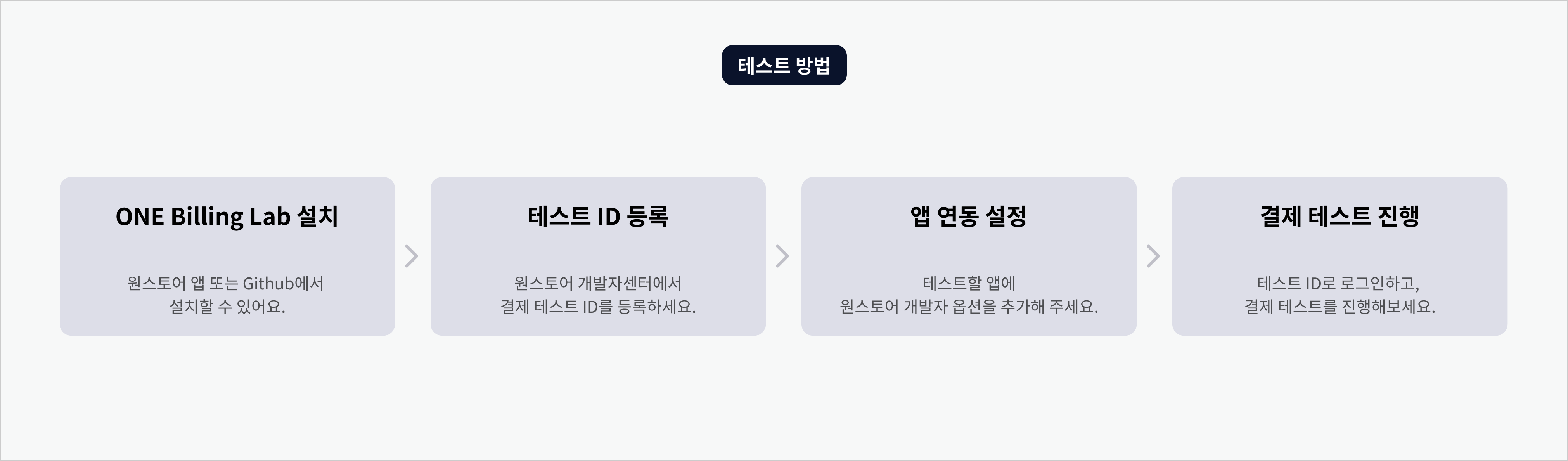
## **테스트 방법**
### **1. ONE Billing Lab 설치**
* ONE store 앱 또는 GitHub에서 ONE Billing Lab을 다운로드하여 설치합니다.
* [ONE store 앱에서 설치하기](https://onesto.re/0001002700)
* [GitHub에서 설치하기](https://github.com/ONE-store/one_billing_lab)
### **2. 원스토어 계정 생성 및 로그인**
* ONE Billing Lab을 실행한 후, 테스트할 국가를 선택하고, 원스토어 계정을 생성 또는 로그인합니다.
* ONE Billing Lab의 회원은 기존 원스토어 회원과 동일합니다.
* 기존에 원스토어 계정이 있다면 3단계로 바로 진행 가능합니다.
* 계정이 없는 경우, ONE Billing Lab에서 간단히 회원 가입할 수 있습니다.
### **3. 테스트 ID 등록**
* 원스토어 개발자센터에서 테스트할 앱에 원스토어 계정을 결제 테스트 ID로 등록합니다.
* 등록 시 결제 환경을 선택할 수 있습니다.
* Sandbox
* 상용결제
* 참고: 원스토어 개발자센터에서 [결제 테스트 ID 등록하기](https://onestore-dev.gitbook.io/dev/tools/billing/v21/test)
### 4. 앱 연동 설정
* 연동 테스트할 개발자의 앱의 `AndroidManifest.xml` 파일 설정을 합니다.
* 스토어 지정을 위한 개발자 옵션(`onestore:dev_option`의 `android:value` 값)을 onestore\_03으로 설정합니다.
* 참고: [스토어 지정을 위한 개발자 옵션 설정](https://onestore-dev.gitbook.io/dev/tools/billing/v21/sdk#undefined-3)
### **5. 결제 테스트 진행**
* 개발자의 앱을 실행하고 결제를 시도합니다.
* 결제 화면은 로그인한 원스토어 계정의 국가와 **개발자센터에서 설정한 결제 환경을** 기준으로 노출됩니다.
* 예시: 미국 회원 + 상용결제 환경 → 실제 결제 화면과 결제수단 노출, 실제 결제 가능
{% hint style="danger" %}
상용 결제 테스트를 위해선 테스트할 바이너리를 원스토어 개발자센터에 등록이 필요합니다.
{% endhint %}
조건
상용 결제 (uploadKey)
상용 결제 (store signingKey)
샌드박스 결제
비고
바이너리 미등록
✖ 불가
✖ 불가
✔ 가능
샌드박스만 사용 가능
바이너리 등록
✔ 가능
✔ 가능
✔ 가능
서명 검증 통과 시 모두 허용
### **6. 테스트 내역 확인 및 결제 취소**
* 원스토어 개발자센터에서 테스트 내역을 확인할 수 있습니다.
* 필요 시 결제 취소도 직접 처리 가능합니다.